概述
Smotalk指挥调度管理系统是可视化公网对讲调度指挥一体化解决方案,它由三个部分组成:运维管理平台,企业管理平台和Android综合对讲客户端。
运维管理平台由平台运营方负责,主要进行企业开户,用户注册,用户授权等基础性业务操作,平台服务对象(企业和用户)的全生命周期管理。
企业管理平台由企业管理员负责,主要进行业务管控(对讲,目标定位,预警,广播通知等)以及对用户的操作(密码重置,遥毙/遥醒)。
Android综合对讲客户端提供用户在Android终端实现对讲,媒体共享,现场上报和现场直播等功能,作为整个系统的信息采集和展示工具。
1.Android应用
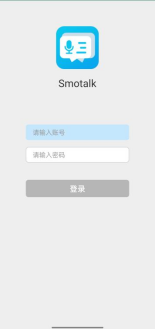
图1
登录的账号为在开户平台开户的手机号码,密码为在企业管理台设置的登录密码,也可插入SIM卡自动登录。
2.企业用户类型
企业用户类型包括普通用户,企业管理员和企业超级管理员。
企业超级管理员由平台管理方在企业开户时创建,通过邮件发送给创建超级管理员时指定的邮箱。企业超级管理员密码修改只能由平台管理方负责,通过邮件发送给创建超级管理员时指定的邮箱。一个企业只能有一个超级管理员。
企业管理员根据企业的需求,由销售人员向平台管理方申请,并由平台管理方创建。其他处理与超级管理员相同。
企业超级管理员和企业管理员可以登录企业管理台。
普通用户是企业向平台管理方申请的对讲用户,普通用户可以通过软号码登录(由企业管理员开启密码)终端APP,但不能通过软号码登录企业管理台。普通用户首次使用密码登录后,必须修改密码才可以正式使用APP应用(见图1)。
用户密码采用强密码模式。
3.主要功能说明
3.1客户端功能
3.1.1主页面
首次登录主页面无当前会话(见图2),监听某个预定义组后,主页显示当前监听的预定义组会话(见图3)。
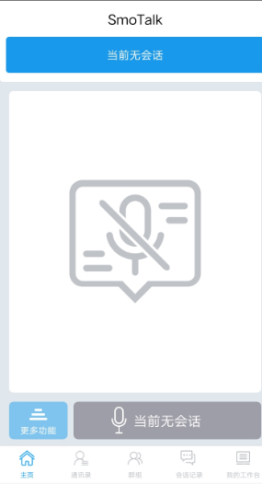
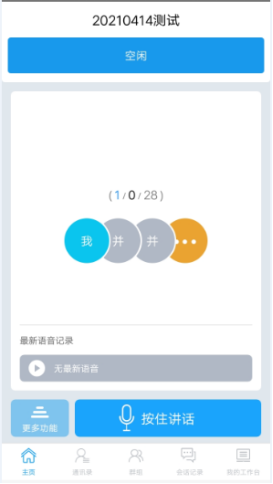
图2 图3
3.1.2对讲
提供预定义群组呼叫,临时群组呼叫和单呼三种对讲方式,其中预定义群组是系统定义的群组,临时群组是由用户创建的群组。
3.1.2.1 预定义组对讲
在下方菜单栏中点击群组,进入预定义组列表(见图4),点击某个预定义组,进入详情界面后点击发起对讲(见图5),则进入到主页,显示当前的预定义组会话,按住物理PTT键或虚拟PTT键,可在该预定义组会话中进行发言(见图6),发言时长由管理台设置的群组最长发言时长决定,话权超时后无法再发言;也能听到组内其他用户的发言,优先级高的用户可抢占优先级低的用户话权。
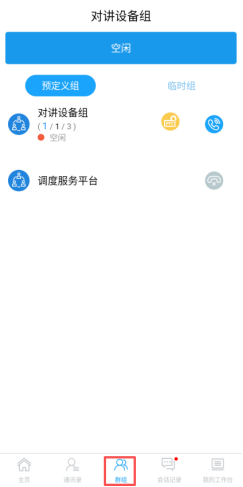
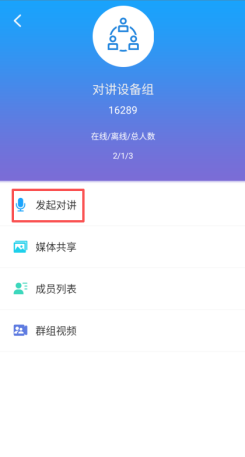
图4 图5
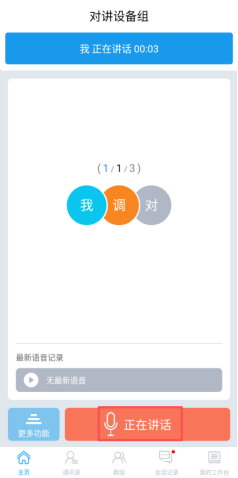
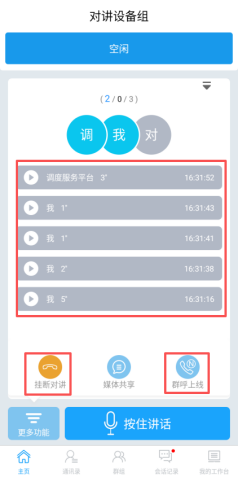
图6 图7
松开PTT键后最新语音记录栏中刷新出最新的语音记录,点击可播放(见图7)。
点击更多功能,可挂断该对讲会话(图7),有其他预定义组会话自动切换至其他预定义组会话,无其他预定义组会话,当前页面显示“当前无会话”。
点击更多功能—群呼上线(图7),组内所有未监听该预定义组的用户将会收到群呼上线通知 。点击“暂不加入”,用户未进入该预定义组会话;点击“加入会话”,用户进入该预定义组会话。
在预定义组列表内点击 ,可关闭该预定义组的监听(见图8),再次点击
 ,可再次监听该预定义组;在预定义组详情界面点击成员列表或在主页面点击成员,进入群组成员列表界面,可查看该预定义组下的所有成员及其在线状态(见图9)。
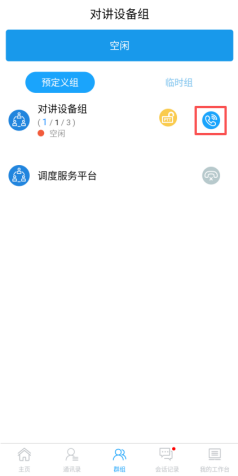
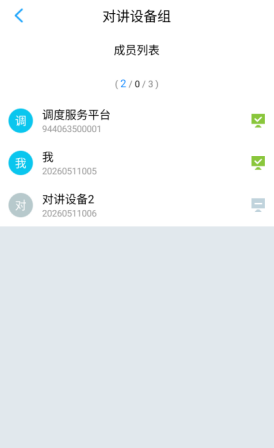
图8 图9
3.1.2.2 临时组对讲
在通讯录列表内勾选至少2个用户,点击新建临时组(见图10),弹出输入临时组名称的弹窗(见图11),输入临时组名称后进入菜单栏中的群组-临时组列表,可看到所有新建的临时组(见图12)。
点击临时组1,进入临时组1详情界面,点击“点击呼叫”按钮,可对临时组内成员发起呼叫,进入对讲界面;主叫方可抢占被叫方的话权,被叫方无法抢占主叫方的话权;发言1分钟后自动结束话权;空闲一分钟后会话自动挂断。
对讲界面点击更多功能,点击挂断对讲可挂断当前对讲会话(见图13);
对讲界面点击更多功能,点击添加成员,进入添加成员列表,勾选所要添加的用户,所有成员不能超过50人,添加成员后成员列表内用户刷新(见图14)。
对讲界面点击更多功能,点击取消保存临时组,取消后该临时组从列表内消失(见图13)。
对讲界面点击成员,进入成员列表,可查看该临时组下的所有成员及其在线状态(见图15)。
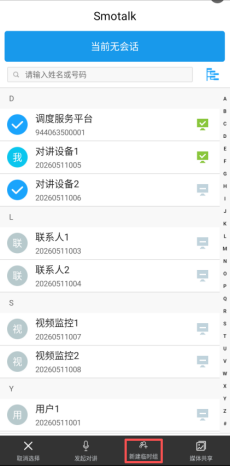
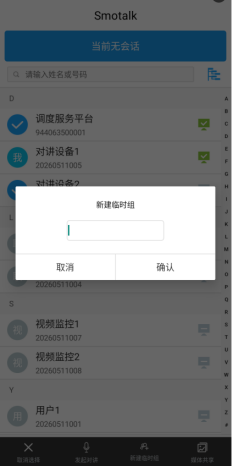
图10 图11
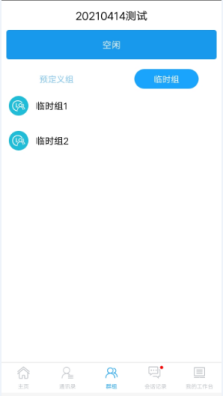
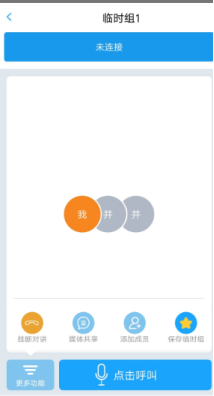
图12 图13
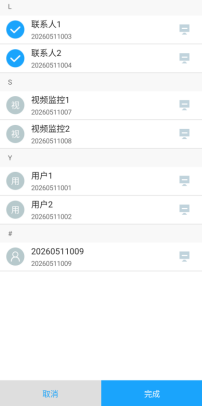
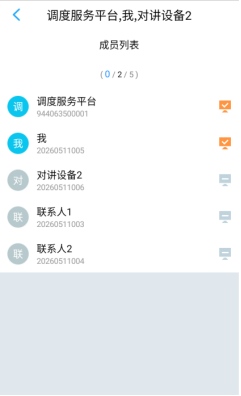
图14 图15
在临时组列表内长按临时组1选择删除临时组,可将该临时组从列表内删除,选择重命名,弹出修改名称弹窗,可修改该临时组名称(见图16)。
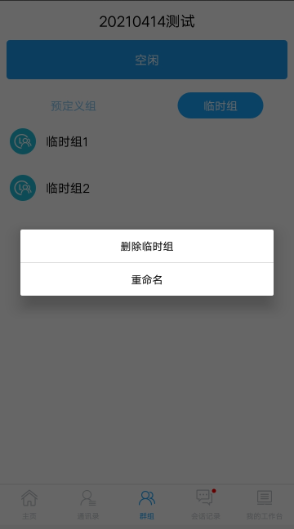
图16
3.1.2.3 单呼对讲
在联系人列表内点击一个联系人,进入联系人详情界面,点击发起对讲,呼叫当前的用户(见图17);或者在联系人列表内勾选一个用户,点击下方发起对讲(见图18),也可呼叫当前的用户,对方接听后进入对讲界面。主叫方可抢占被叫方的话权,被叫方无法抢占主叫方的话权;发言1分钟后自动结束话权;空闲一分钟后会话自动挂断。
在对讲界面点击更多功能,可挂断该对讲,可在单呼会话内添加其他成员,所有成员不能超过50人。在对讲界面点击成员,进入成员列表,可查看该单呼会话下的所有成员及其在线状态(同临时组)。
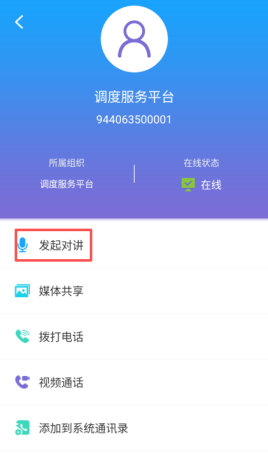
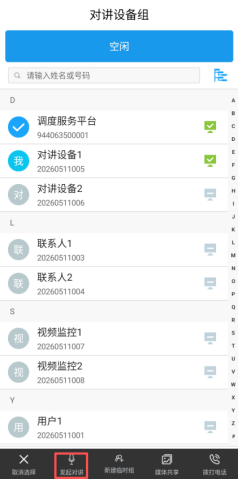
图17 图18
3.1.3媒体共享
媒体共享是在预定义群组,临时组内和一对一之间进行多媒体信息的沟通,包括图片,视频,位置,表情,文本,录音。
在预定义组详情界面点击媒体共享(见图5),或在预定义组主页会话界面更多功能里点击媒体共享(见图7);
在临时组会话界面点击媒体共享(见图13);
在联系人详情界面点击媒体共享(见图17),或在联系人列表内勾选用户后点击下方媒体共享(见图18),都可进入当前会话的媒体共享界面(见图19)。
点击 ,进入选择图片界面,选择后点击发送,可发送图片消息(见图20);点击
 ,进入拍照界面,可现场拍摄照片并发送(见图21);点击
 ,进入拍摄视频界面,点击
 ,开始拍摄,点击
 ,结束拍摄,点击确定可将拍摄的视频发送(见图22);点击
 ,进入地图界面,可发送当前用户的位置信息也可以拖动到其他位置后发送(见图23),点击
 ,返回到当前用户的位置;点击
 ,长按录音按钮可现场录音并发送,可将录音拖到回收站(见图24);在输入框内输入字符或emoji表情点击
 ,可发送文本消息(见图25)。长按某一条消息点击删除,可删除单条消息记录(见图26);点击
 ,可将所有的媒体消息记录清空(见图27);点击
 ,可快速选择消息发送。
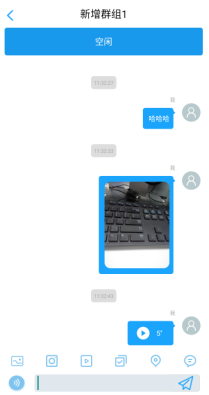
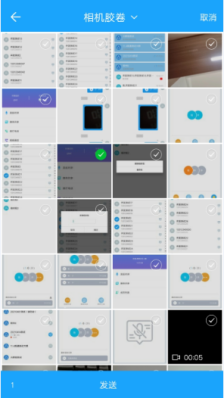
图19 图20
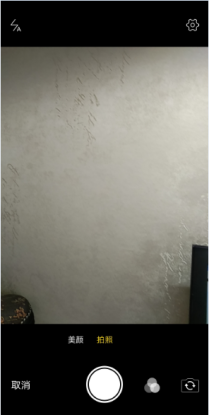
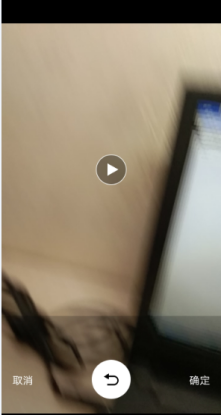
图21 图22
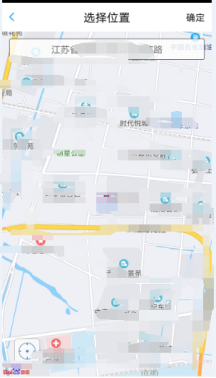
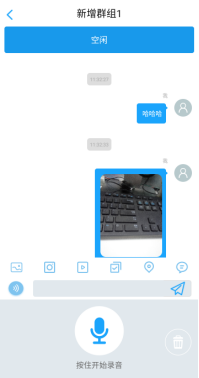
图23 图24
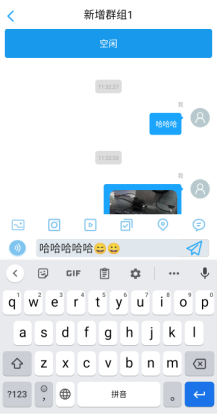
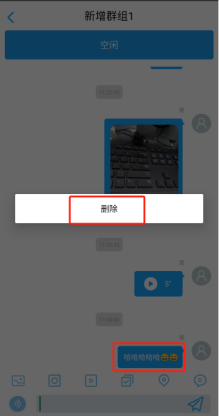
图25 图26
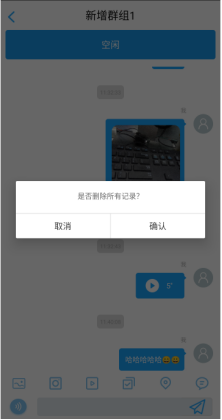
图27
3.1.4联系人相关其他功能
点击某一用户,在详情界面点击拨打电话(图28),或在联系人列表内勾选某一用户点击下方的拨打电话(图18),转至系统电话界面,可对所选用户拨打系统电话(该功能需要双方都插入有电话功能的SIM卡,且使用SIM卡账号自动登录)。
点击某一用户,在详情界面点击添加到系统通讯录,可将所选用户的账号保存到系统通讯录中(图28)。
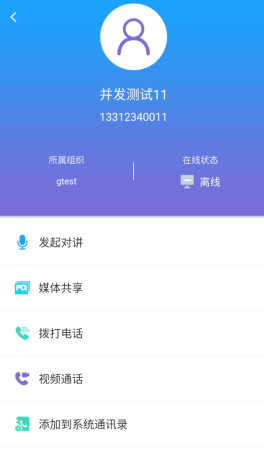
图28
3.1.5视频对讲
点击某一用户,在详情界面点击视频通话(图28),可对所选用户发起全双工视频通话(双方用户都需在CPS中开启P2P功能),所选用户接听后进入视频通话界面(图29),可看到本人和对方的画面,点击 可开启麦克风和对方进行通话,再点击关闭麦克风,点击
 可切换前后摄像头,点击
 可挂断视频通话。
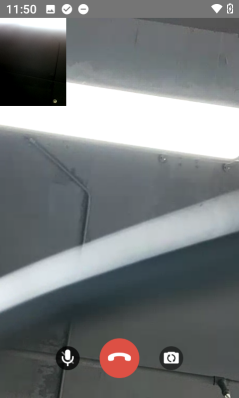
图29
点击某一群组,在详情界面点击群组视频(图30),进入视频组呼界面,“我”为当前的管理员,无视频接入时,视频主窗口无视频内容,右上角只能看到自己的画面(图31);用户A和“我”在同一个群组中也进入群组视频,用户A打开摄像头,“我”可看到用户A加入(图32),点击用户A的头像,可选择是否将用户A视频投放到主窗口查看(图33),选择确认,“我”可在主窗口看到用户A的视频画面(图34)。
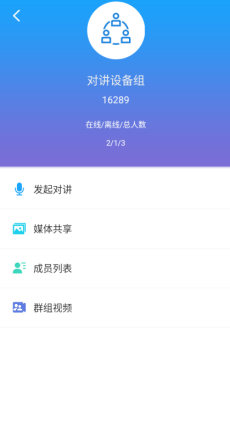
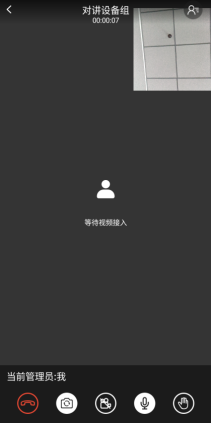
图30 图31
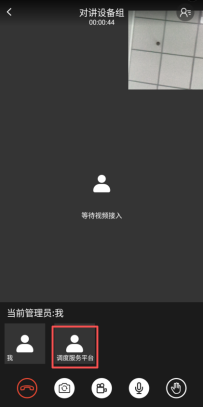
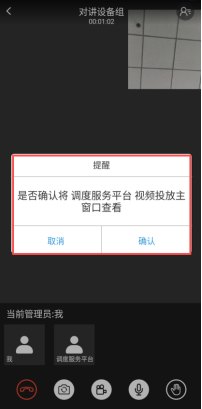
图32 图33



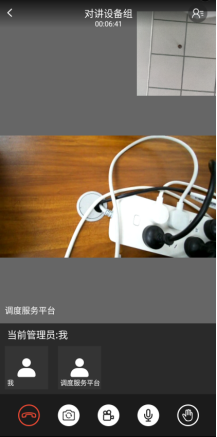
 图34
图34

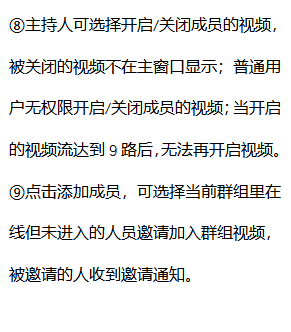
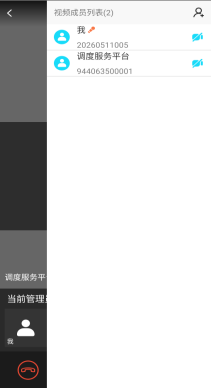
图35
3.1.6会话记录
在下方菜单栏中点击会话记录,进入会话记录列表内,列表内显示该用户所有的预定义组、临时组、单呼会话记录。当有消息记录时,菜单栏中会话记录上方有小红点,相应的会话后面显示未读消息数,查看消息后,未读消息数清空(图36)。
点击某一个会话,进入对讲主页,可重新发起该会话的呼叫。
长按一个未接通的会话点击删除,该会话记录被删除(图37);已接通的预定义组会话记录无法被删除,需先挂断后才能被删除。
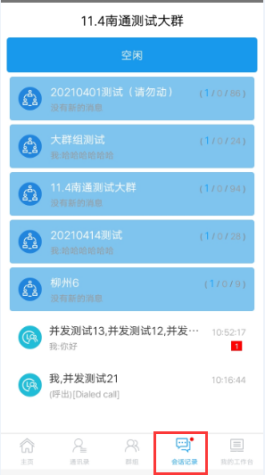
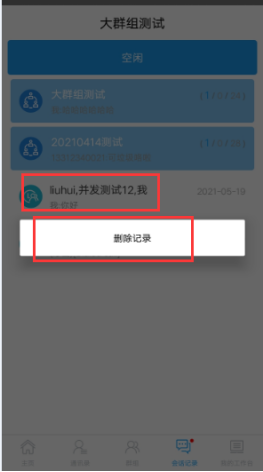
图36 图37
3.1.7我的工作台
在下方菜单栏中点击我的工作台,进入工作台界面,工作台功能提供业务功能的导航(图38)。
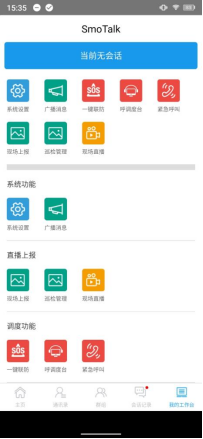
图38
3.1.7. 1系统设置
系统设置中可以查看登录的本机账号、修改密码、对讲设置、消息通知设置、紧急呼叫设置、开启语音广播、gis服务等(图39)。
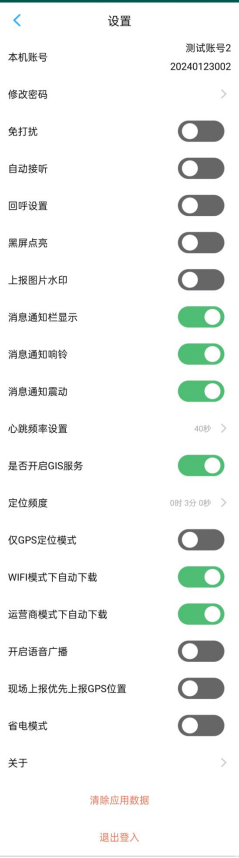
图39
1)本机账号
本机账号显示登录的本机账号和用户名称。
2)修改昵称
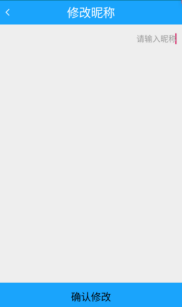
点击本机账号一栏,进入修改昵称界面,可以手动修改当前用户的昵称。
3)修改密码
设置界面点击修改密码,可设置新的登录密码,新的密码需要符合强密码格式,退出重新登录密码才生效(图40)。
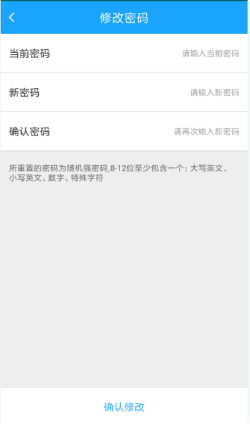
图40
4)对讲设置
开启免打扰开关,其他用户无法给本机用户发起对讲,也收不到群呼上线弹窗;关闭免打扰开关,其他用户可以给本机用户发起对讲,本机用户可以选择接听或拒绝,也可以收到群呼上线弹窗。
开启自动接听,收到对讲来电时,本机用户自动接听;关闭自动接听,收到对讲来电时,本机用户可以选择接听或拒绝。
5)回呼设置
开启回呼设置开关,当设备退到后台或黑屏时,按PTT键可以回呼上一个有人发言的群组会话。
6)黑屏点亮
开启黑屏点亮开关,当设备黑屏时按PTT键发言或有其他人发言时,屏幕点亮。
7)上报图片水印
开启上报图片水印开关,上传现场上报文件,现场拍摄图片,图片上报界面可看到拍摄的图片上有拍摄时间、拍摄用户、拍摄日期和位置等水印。
8)设置附着组(可选)
设置界面点击设置附着组,进入设置附着组列表,勾选一个或多个群组后重新登录,默认监听勾选的群组会话(图41)。
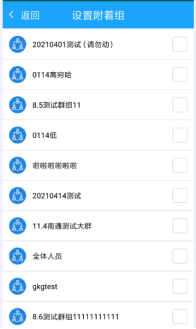
图41
9)消息通知设置
开启消息通知栏显示开关,当本机用户收到消息时,通知栏内有消息通知,关闭后通知栏内收不到消息通知;
开启消息通知响铃,当本机用户收到消息时,有响铃提醒,关闭后收到消息时无响铃提醒;
开启消息通知震动,当本机用户收到消息时,有震动提醒,关闭后收到消息时无震动提醒。
10)心跳频率设置
设置界面点击心跳频率设置,可设置5s、10s、20s、30s、40s、50s、60s。
11)gis设置
需在cps上开通gis,才有gis功能。当管理台上设置强制开启gis服务,终端用户强制开启gis开关,定位频度与管理台上一致并且无法修改。当管理台上设置自定义,终端用户可自主选择定位频度(图42),定位频度设置不能低于1分钟。当终端用户处于运动状态时,会根据定位的频度上传当前的位置信息。
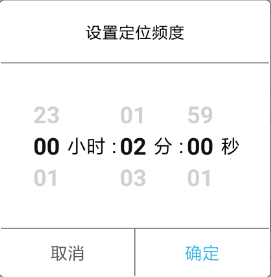
图42
12)紧急呼叫设置(可选)
详见3.1.7.8 紧急呼叫
13)开启语音广播
app端语音广播默认是开启的,广播语音开启后,终端可以收到广播语音并在通知栏中显示当前正在广播的人员(图43)
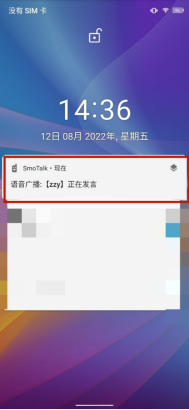
图43
14)现场上报优先上报GPS位置
开关关闭后,进行现场上报时的位置会优先使用基站或WiFi定位,所以在室内时定位比较快
开关打开后,进行现场上报时的位置会优先使用GPS定位,所以在室内时定位会比较慢
15)省电模式
开启后终端使用时会降低耗电
16)关于
设置界面点击关于,可查看当前的版本信息(图44)。
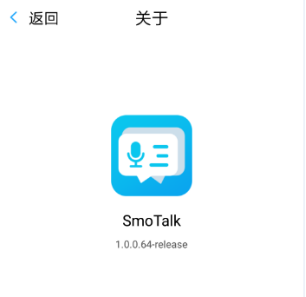
图44
17)清除应用数据
设置界面点击清除应用数据,可清除应用会话及相关数据(图45)。
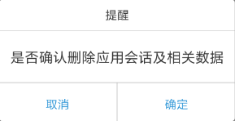
图45
18)退出登入
设置界面点击退出登入,退出APP登录。
3.1.7. 2广播消息
我的工作台点击广播消息,进入广播消息列表,列表内显示本机用户接收的所有的广播消息以及SOS预警消息(图46)。点击某条消息进入详情界面,查看广播详情(图47),该条广播消息从未读 变成已读
变成已读 。长按某条消息点击删除记录,该条广播从本地删除;长按某条消息点击标记为已读,该条广播直接变成已读(图48)。
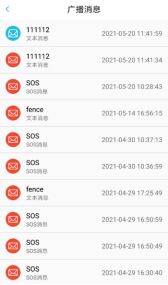

图46 图47

图48
3.1.7. 3一键联防
我的工作台界面点击一键联防,可发起SOS报警消息,调度台和其他用户能收到该用户发送的SOS预警消息(图49)。平台中可以设置SOS推送方式和推送处理,推送方式分别为全体用户、特定人员、周边人员、不推送,推送处理分别为仅sos模式、现场直播、呼叫调度员、临时组呼。
推送方式:
①全体用户:该企业下所有用户都可收到sos预警消息
②特定人员:指定人员收到sos预警消息
③周边人员:同一范围内的人员可以收到sos预警消息
④不推送:所有人员都收不到sos消息,只可以现场直播&呼叫调度员
推送处理:
①仅sos模式:只支持sos消息
②现场直播模式:app端进视频直播(图50)
③呼叫调度员:app端则可向同组织或上级组织下在线且空闲的调度员呼叫,调度员接听后进入单呼
④临时组呼:app端则进行临时组呼的对讲
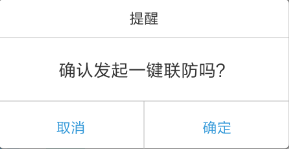
图49
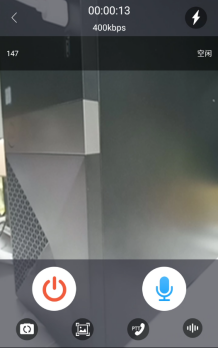
图50
3.1.7. 4呼调度台
我的工作台界面点击呼调度台,可向同组织或上级组织下在线且空闲的调度员呼叫,调度员接听后进入单呼。
3.1.7. 5现场上报
我的工作台界面点击现场上报,现场上报可以实时拍照,录像和读取本地文件,上传到服务端。可以查看上报中的图片或视频,也可以查看历史上传图片或上报(图51)。
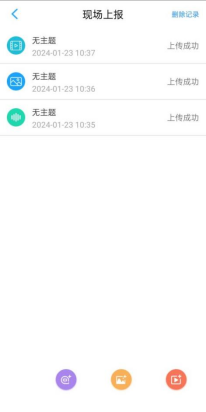
图51
在现场上报界面点击 ,进入图片上报界面,可以选择主题、位置、编辑信息描述、选择本地图片或拍摄图片(图52);点击本地图片,进入相册界面,可以从相册界面选择图片进行上传;点击拍摄图片,进入相机取景界面拍照,拍照后按取消将返回至相机界面,按确定进入图片上报界面进行上传,上传成功后,后台服务端可以到存储管理界面查看上传的图片。
在现场上报界面点击 ,进入视频上报界面,可以选择主题、位置、编辑信息描述、选择本地视频或拍摄视频(图53);点击本地视频,进入相册界面,可以从相册界面选择视频进行上传;点击拍摄视频,进入相机取景界面拍摄,拍摄后按取消将返回至相机界面,按确定进入视频上报界面进行上传,上传成功后,后台服务端可以到存储管理界面查看上传的视频。
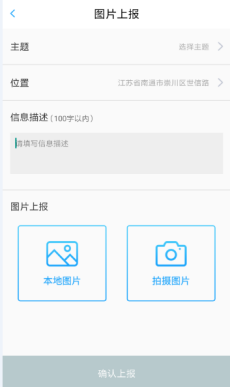
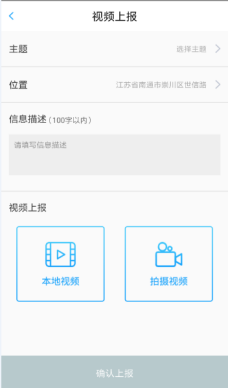
图52 图53
在现场上报界面点击 ,进入音频录制界面,可选择本地录音或录制音频进行上报(同图片上报和视频上报)。
正在上传的文件点击 可暂停上传;再次点击
 文件恢复上传,直至上传成功;上传失败的文件,点击
 可再次上传,直至上传成功(图54)。点击右上角
 ,勾选需要删除的文件记录,点击
 ,被勾选的文件记录本地被删除,未上传成功的文件无法再上传;点击
 ,所有上传成功的记录被勾选(图55)。
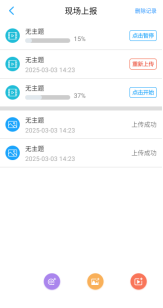
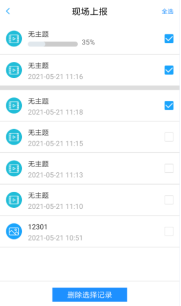
图54 图55
3.1.7. 6现场直播
需在cps上开通视频功能以及在主域上授权视频功能,终端用户才有现场直播功能。视频直播可以由用户发起,也可以由管理员选择终端进去远程发起。服务端会对视频直播内容进行录制,作为视频记录保存到服务器中。由于存储空间有限,由平台管理方为企业分配,超过存储空间范围,将无法继续保存记录。
我的工作台界面点击现场直播,进入直播上报界面(图56),选择主题、自动获取位置、添加直播描述、选择分辨率,点击 后进入直播界面(图57)。调度台上可实时观看直播视频,点击
 直播结束,调度台储存管理列表内可查看直播记录并播放。
直播界面点击 ,闪光灯开启;点击
 ,可边直播边在当前会话中进行发言,也可听见其他人发言,有人发言时,直播环境音会暂时关闭;点击
 ,切换直播摄像头;点击
 ,进行直播抓拍;点击
 ,关闭PTT会话,无法收听当前会话,再次点击
 ,可重新开启PTT会话;点击
 ,关闭直播环境音,再次点击
 ,可重新开启直播环境音。
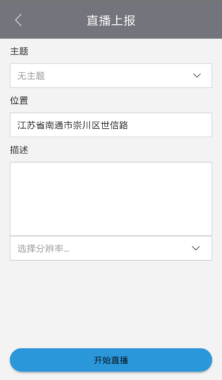
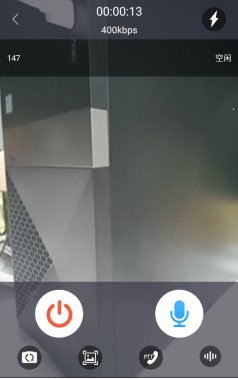
图56 图57
3.1.7.7 视频推送
当APP端接收到调度台推送过来的视频(图58),点击通知栏中直播分享,播放推送过来的视频(图59)


图58 图59
3.1.7.8 紧急呼叫
首先需要在系统设置紧急呼叫设置中添加紧急联系人(图60),紧急联系人界面可以进行人员添加和删除(图62),点击添加按钮进入到人员选择界面(图63)选择要添加的紧急联系人点击完成(注:可添加管理员),进入到紧急联系人界面,在紧急联系人界面(图62)选择需要删除的人员点击删除按钮可对紧急联系人进行删除。
紧急联系人添加完成后点击我的工作台中的紧急呼叫按钮(图61),可对添加人员进行紧急呼叫(注:紧急呼叫优先级最高,可打断当前对话)。

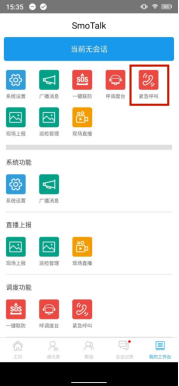
图60 图61

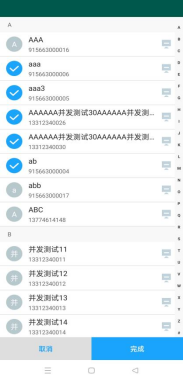
图62 图63
3.1.7. 9编辑工作台
我的工作台界面点击右上角 ,进入编辑工作台功能界面(图64),我的常用功能列表内点击图标右上角
 ,可将该图标从我的常用功能列表内移除(仅仅移除图标,该功能仍存在,可从其他相应的列表进入),点击
 ,可重新将图标添加至我的常用功能里。
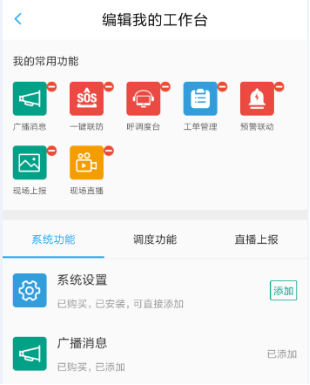
图64
4.用户授权
4.1企业开户
企业使用系统需要平台管理方先给企业创建集团账户,并根据企业申请业务范围,进行业务功能授权和企业超级管理员创建。企业默认数据空间上限为5G,数据默认存储3个月。
4.2开设用户账号
平台管理方根据企业申请用户数量为企业开始用户账户,由企业超级管理员为企业用户账户开启密码,从而启动用户。
4.3用户功能授权
用户功能授权由平台管理方根据企业申请内容,为所有用户和指定用户分配业务功能,比如视频直播等。
4.4用户使用终端授权
平台通过对用户终端的控制来管理用户使用Android应用,对于未授权的终端会提示下面的信息(见图65),请提供给销售人员进行终端授权申请。
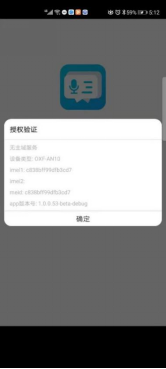
图65